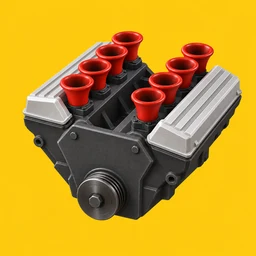
 엔진 시뮬레이터
시동과 페달
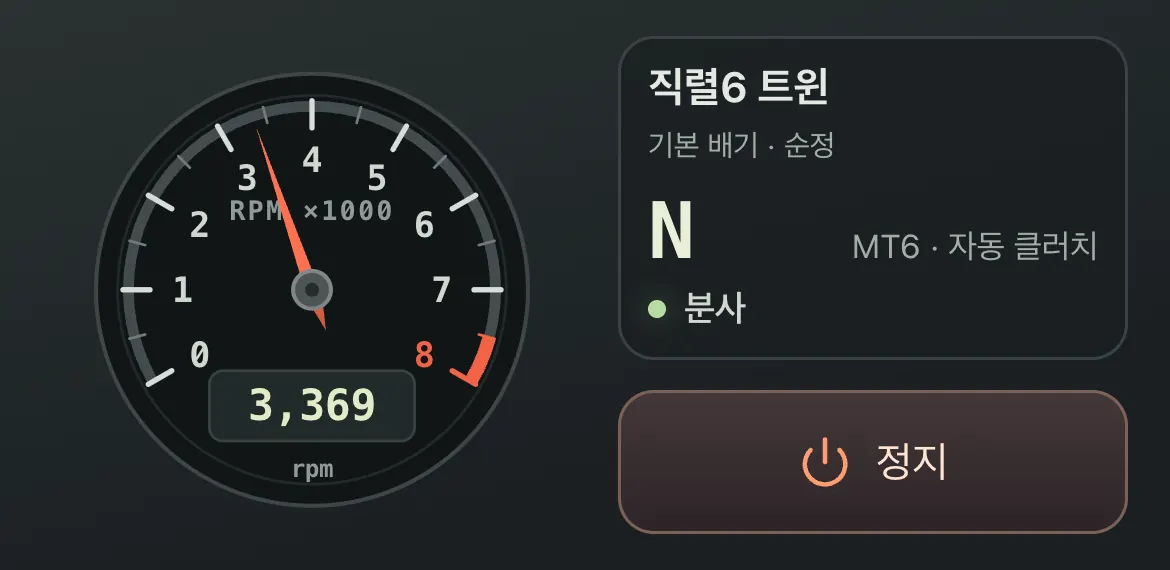
시동 버튼을 누르면 공회전으로 시작해요. 엑셀은 위로 밀수록 깊게 밟혀요. 브레이크는 엔진에 저항을 걸어 회전수를 낮추고, 엑셀에서 손을 떼면 연료가 끊기며(퓨얼컷) 회전수가 떨어져요.
변속기
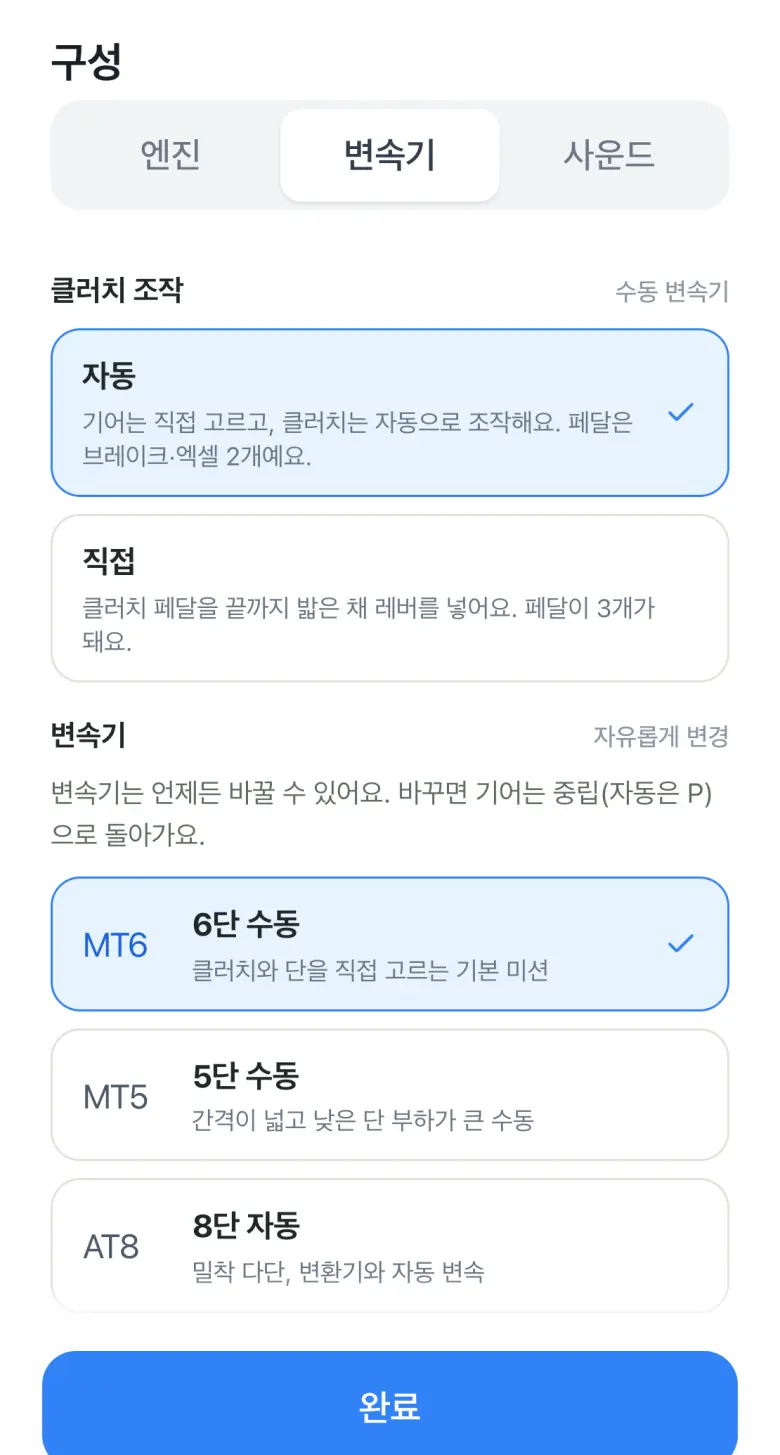
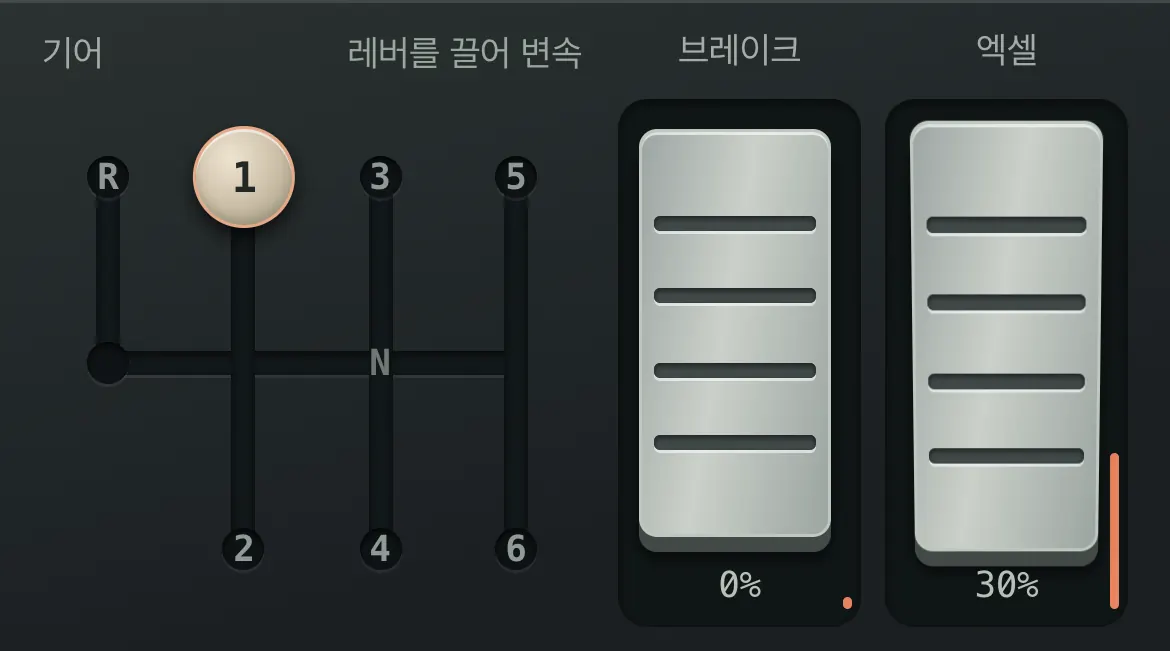
수동은 레버를 끌어 단을 넣어요. 클러치는 기본으로 자동 조작되고, 구성 화면에서 클러치 조작을 직접으로 바꾸면 클러치 페달이 생겨요. 이때는 클러치를 끝까지 밟은 상태에서만 단이 들어가고, 덜 밟으면 안내가 뜨고 들어가지 않아요. 자동은 P, R, N, D를 고르면 D에서 알아서 변속해요. 더블클러치는 D로 두거나 원하는 단을 직접 고를 수 있어요.
배기와 튜닝
배기 길이를 바꾸면 같은 맥동에 얹히는 공명이 달라져요. 튜닝은 순정에서 스트리트, 트랙으로 갈수록 소리가 날카로워지고, 페달을 놓을 때 터지는 팝앤뱅이 뚜렷해져요. 같은 엔진 안에서 바꾸는 설정은 광고 없이 바로 적용돼요.
시점
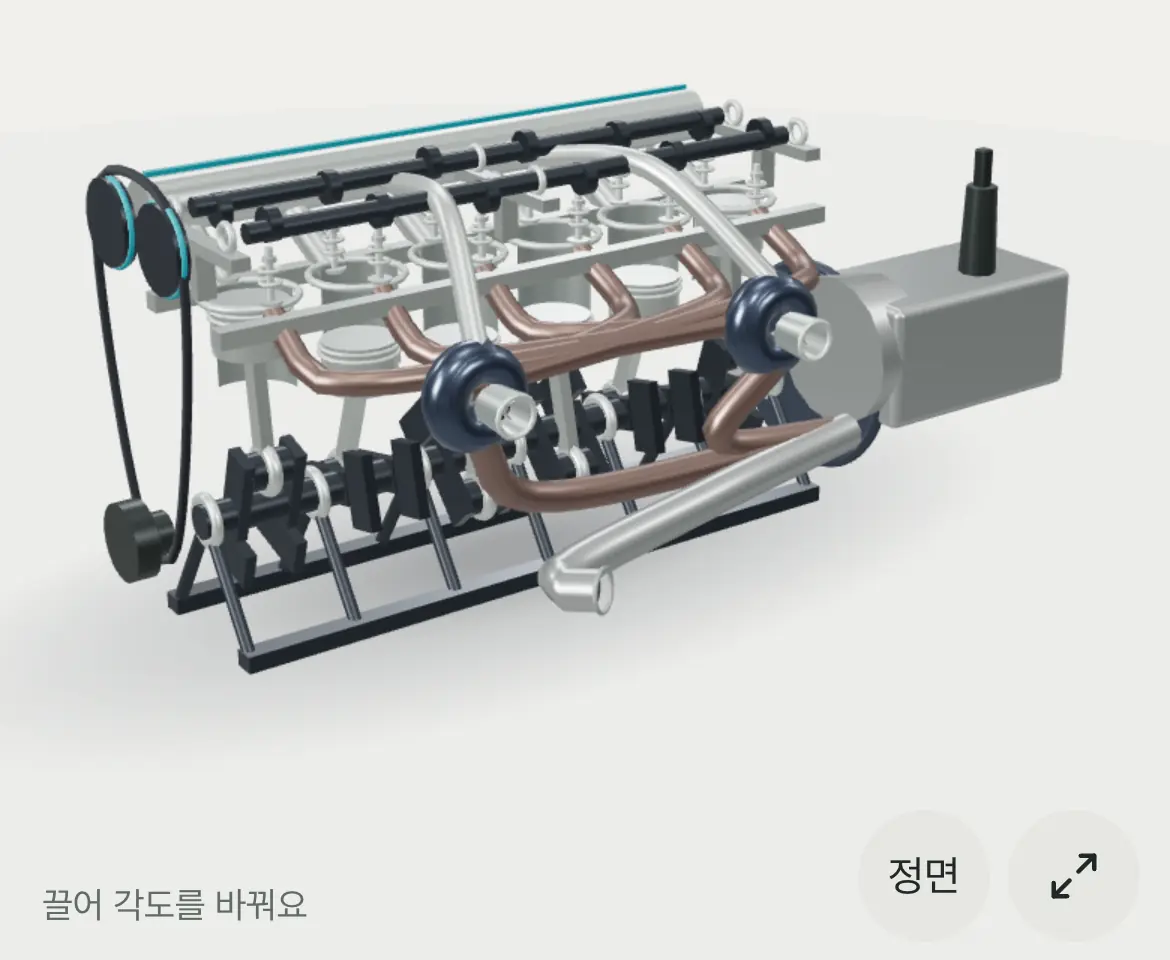
엔진을 끌어서 돌리고, 핀치로 가까이 봐요. 정면 버튼을 누르면 처음 시점으로 돌아오고, 옆 버튼을 누르면 전체 화면으로 크게 볼 수 있어요.
소리가 만들어지는 원리
녹음한 샘플을 재생하는 게 아니에요. 회전수와 기통 수, 점화 간격으로 배기 맥동을 만들고, 배기 길이에 따른 공명을 더해요. 그래서 같은 회전수여도 엔진과 배기 설정이 다르면 소리가 달라요. 광고나 안내창이 떠 있는 동안은 소리가 잠시 멈춰요.
엔진과 변속기 목록
엔진과 변속기는 계속 추가되고 있어요. 지금 쓸 수 있는 구성은 앱 위쪽 엔진 이름을 누르면 열리는 구성 화면에서 볼 수 있어요. 기통 배치와 흡기 방식이 다른 엔진에 수동·자동·더블클러치 변속기, 배기 길이, 사운드 튜닝, 흡기를 조합해요. 엔진을 바꾸는 것 말고는 모두 광고 없이 바로 바뀌어요.